Einrichtung

Schnellstart

Kurze Schritte, um den TorgLink-Client und optional einen selbst gehosteten ShortP2P-Server zu installieren. Entwurfsbuilds 0.1 — keine Produktionsversion.

Client

Client installieren

Veröffentlichte 0.1-Client-Pakete: Windows-Installer und ein Android-Paket aus dem rolling-Prerelease ci-builds.

  1. Öffnen Sie die TorgLink-Release-0.1-Artefakte.
  2. Laden Sie den Windows-Installer oder die Android-ZIP für Ihre Plattform herunter.
  3. Führen Sie das Windows-Setup aus oder entpacken Sie die Android-ZIP und installieren Sie die APK.

TorgLink-0.1-Artefakte öffnen

Direktdownloads vom rolling GitHub-Prerelease ci-builds. Keine Anmeldung nötig. Wird bei jedem erfolgreichen CI-Push nach main oder dev/** ersetzt.

ci-builds-Prerelease auf GitHub

Server

Server installieren

Optionaler Store-and-Forward-Server. Sie betreiben ihn selbst unter Windows oder Linux. Nachrichten bleiben verschlüsselt und werden nach Empfang gelöscht.

  1. Öffnen Sie die ShortP2P-0.1-Artefakte auf dem GitHub-Actions-Lauf.
  2. Laden Sie die Windows- (win-x64) oder Linux-ZIP (amd64) herunter. Für Actions-Artefakte ist ein GitHub-Konto nötig.
  3. Entpacken Sie das Archiv auf dem Host und starten Sie den Server.

ShortP2P-0.1-Artefakte öffnen

Windows- (win-x64) und Linux-Pakete (amd64) sind Artefakte des 0.1-Release-Laufs. Der ZIP-Download braucht ein GitHub-Konto.

Instabile CI-Builds

In der App

Server in der App einrichten

Wenn der Client läuft, tragen Sie die Base URL Ihres ShortP2P-Servers ein. Die App speichert den Zertifikats-Fingerprint des Servers.

Die dunklen Screenshots stammen vom MAUI-Client unter Windows. Android nutzt dieselbe MAUI-Oberfläche — es gibt in diesen Aufnahmen kein eigenes Android-Layout.

Android

  1. Öffnen Sie Network.
  2. Tippen Sie auf Servers.
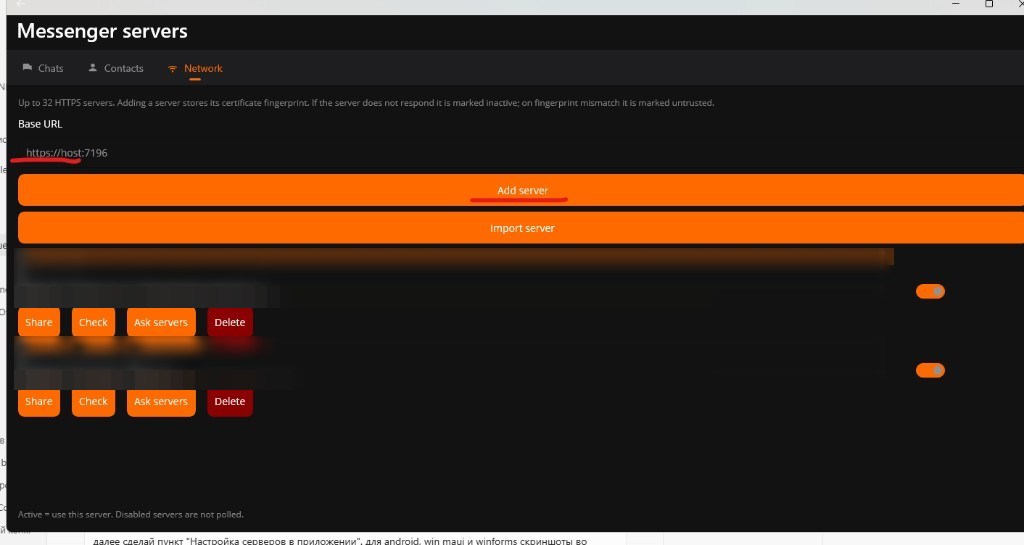
  3. Geben Sie die Base URL ein (zum Beispiel https://host:7196).
  4. Tippen Sie auf Add server. Import server ist optional.
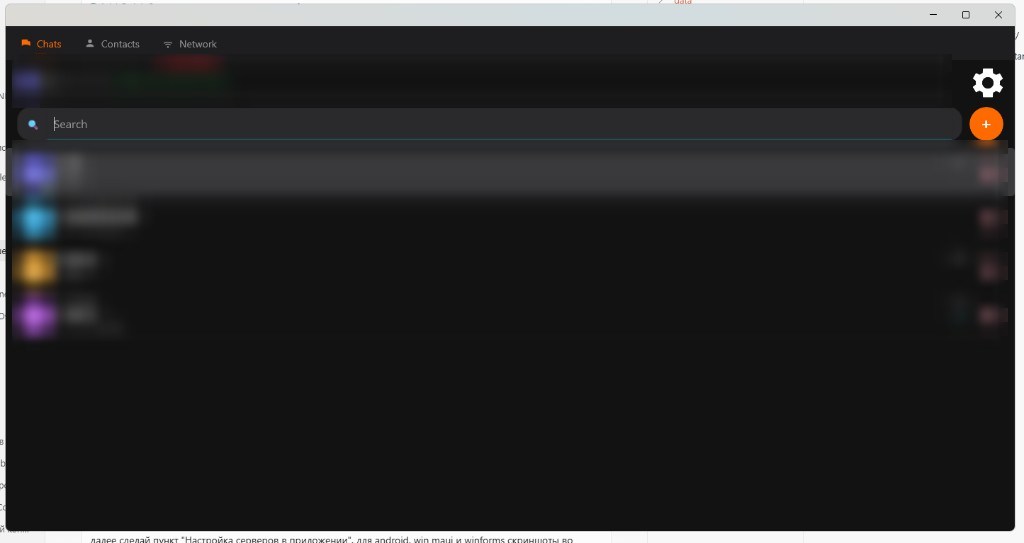
MAUI-Client: Network in der oberen Navigation.
Network
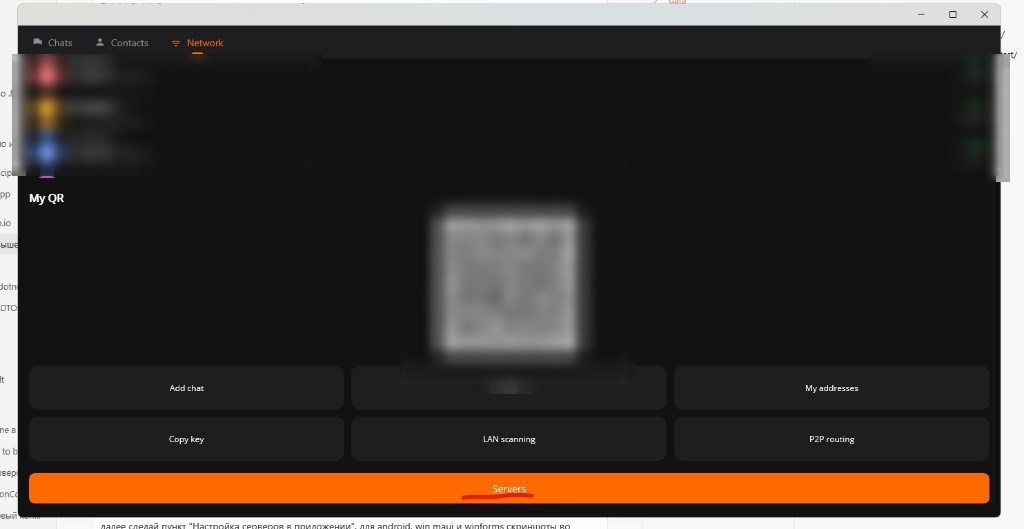
MAUI-Client: orangefarbene Schaltfläche Servers auf dem Network-Bildschirm.
Servers
MAUI-Client: Feld Base URL und Schaltfläche Add server.
Base URL → Add server

Win MAUI

  1. Öffnen Sie Network.
  2. Tippen Sie auf Servers.
  3. Geben Sie die Base URL ein (zum Beispiel https://host:7196).
  4. Tippen Sie auf Add server. Import server ist optional.
MAUI-Client: Network in der oberen Navigation.
Network
MAUI-Client: orangefarbene Schaltfläche Servers auf dem Network-Bildschirm.
Servers
MAUI-Client: Feld Base URL und Schaltfläche Add server.
Base URL → Add server

WinForms — für ältere PCs und Windows-Versionen (ab Windows 7 SP1)

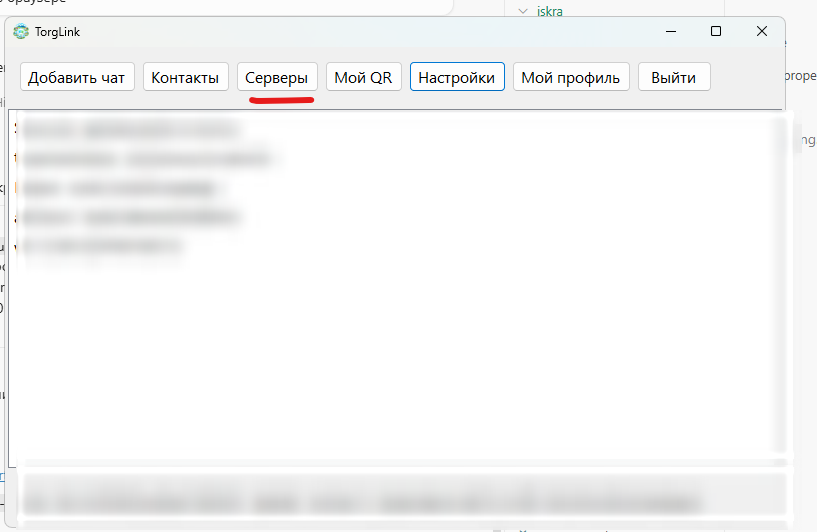
  1. Öffnen Sie die Registerkarte Servers (Серверы).
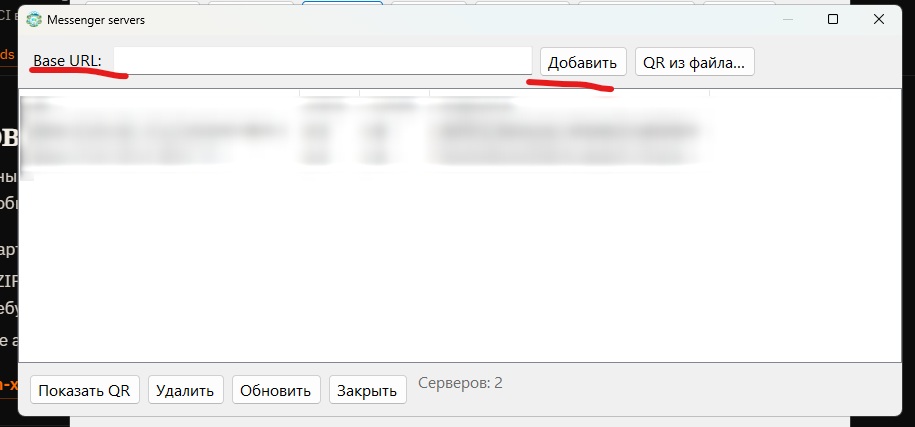
  2. Geben Sie die Base URL ein.
  3. Klicken Sie auf Add (Добавить). Optional können Sie einen QR aus einer Datei importieren (QR из файла).
WinForms: Registerkarte Servers (Серверы) im Hauptfenster.
Серверы
WinForms: Dialog Messenger servers mit Base URL und Add (Добавить).
Base URL → Добавить