Installation

Démarrage rapide

Étapes courtes pour installer le client TorgLink et, si vous le souhaitez, un serveur ShortP2P auto-hébergé. Builds brouillon 0.1 — pas une version de production.

Client

Installer le client

Paquets client 0.1 publiés : installeurs Windows et un paquet Android depuis la prerelease rolling ci-builds.

  1. Ouvrez les artefacts de la version TorgLink 0.1.
  2. Téléchargez l’installeur Windows ou le ZIP Android correspondant à votre plateforme.
  3. Lancez l’installeur Windows, ou décompressez le ZIP Android et installez l’APK.

Ouvrir les artefacts TorgLink 0.1

Téléchargements directs depuis la prerelease rolling ci-builds sur GitHub. Aucune connexion requise. Remplacée à chaque push CI réussi vers main ou dev/**.

Prerelease ci-builds sur GitHub

Serveur

Installer le serveur

Serveur store-and-forward optionnel. Vous l’hébergez vous-même sous Windows ou Linux. Les messages restent chiffrés et sont supprimés après réception.

  1. Ouvrez les artefacts ShortP2P 0.1 sur l’exécution GitHub Actions.
  2. Téléchargez le ZIP Windows (win-x64) ou Linux (amd64). Un compte GitHub est requis pour les artefacts Actions.
  3. Décompressez l’archive sur la machine hôte et lancez le serveur.

Ouvrir les artefacts ShortP2P 0.1

Les paquets Windows (win-x64) et Linux (amd64) sont des artefacts de l’exécution 0.1. Un compte GitHub est requis pour le ZIP.

Builds CI instables

Dans l’app

Configurer les serveurs dans l’app

Une fois le client lancé, ajoutez l’URL de base de votre serveur ShortP2P. L’app enregistre l’empreinte du certificat du serveur.

Les captures sombres viennent du client MAUI sous Windows. Android utilise la même interface MAUI ; il n’y a pas de mise en page Android distincte sur ces images.

Android

  1. Ouvrez Network.
  2. Appuyez sur Servers.
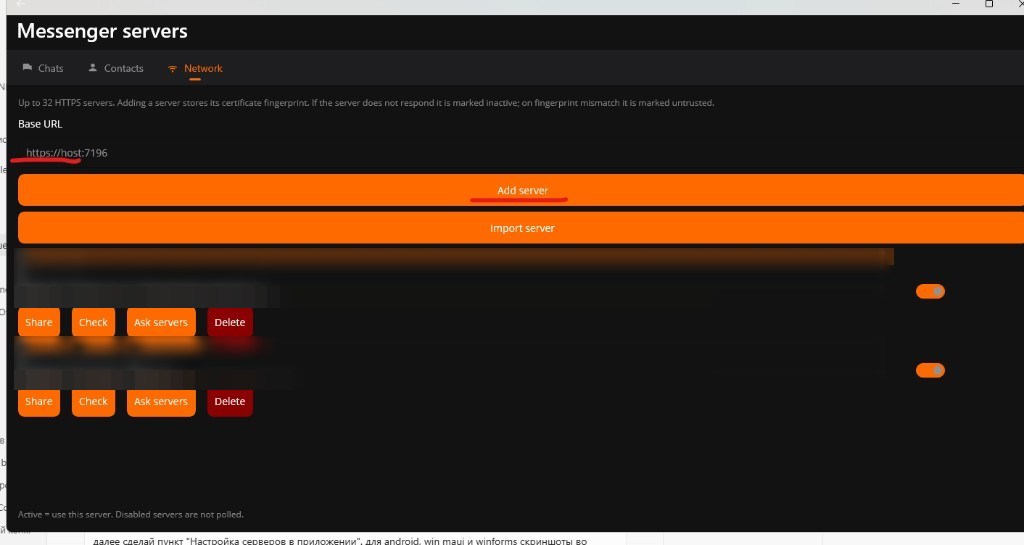
  3. Saisissez la Base URL (par exemple https://host:7196).
  4. Appuyez sur Add server. Import server est facultatif.
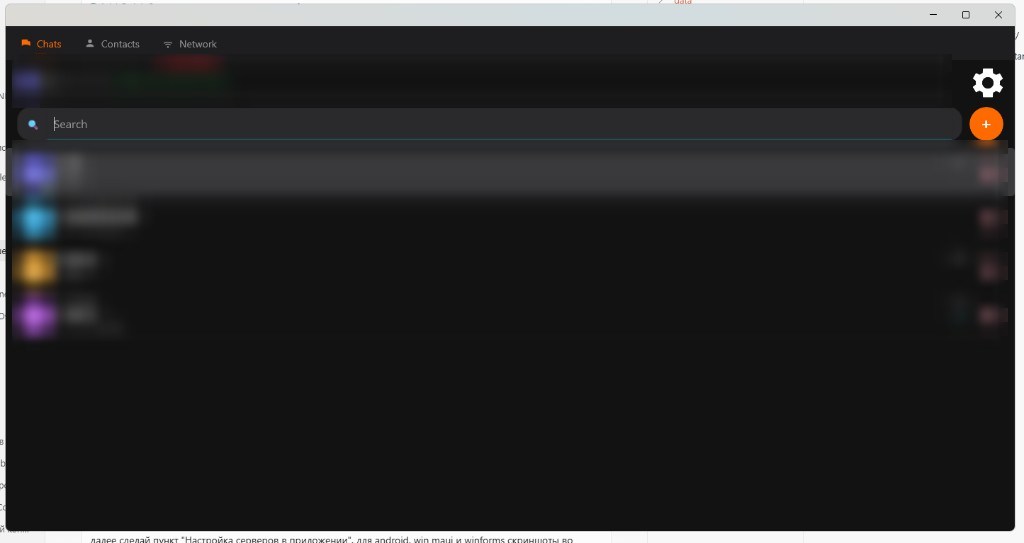
Client MAUI : Network dans la navigation supérieure.
Network
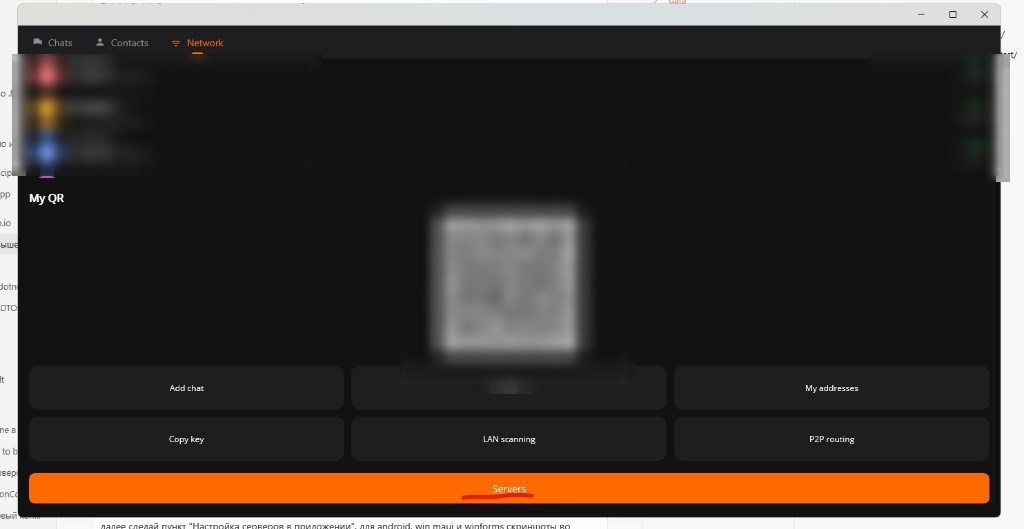
Client MAUI : bouton orange Servers sur l’écran Network.
Servers
Client MAUI : champ Base URL et bouton Add server.
Base URL → Add server

Win MAUI

  1. Ouvrez Network.
  2. Appuyez sur Servers.
  3. Saisissez la Base URL (par exemple https://host:7196).
  4. Appuyez sur Add server. Import server est facultatif.
Client MAUI : Network dans la navigation supérieure.
Network
Client MAUI : bouton orange Servers sur l’écran Network.
Servers
Client MAUI : champ Base URL et bouton Add server.
Base URL → Add server

WinForms — pour les PC et versions Windows plus anciens (à partir de Windows 7 SP1)

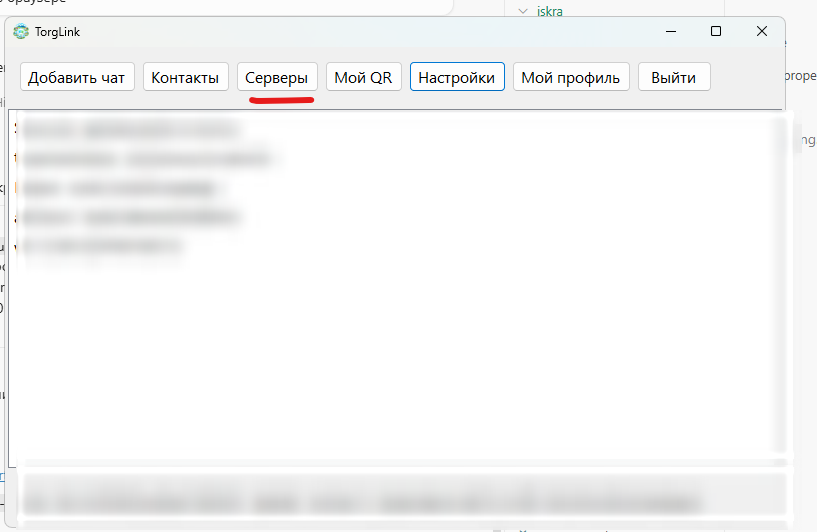
  1. Ouvrez l’onglet Servers (Серверы).
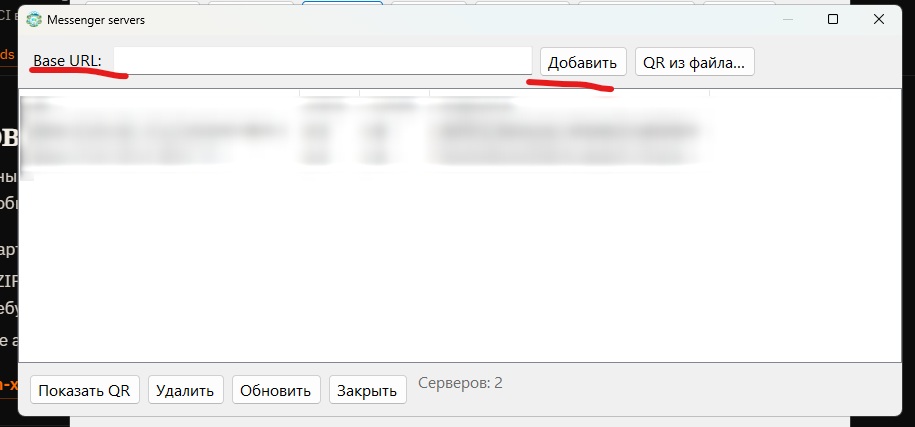
  2. Saisissez la Base URL.
  3. Cliquez sur Add (Добавить). Vous pouvez aussi importer un QR depuis un fichier (QR из файла).
WinForms : onglet Servers (Серверы) dans la fenêtre principale.
Серверы
WinForms : dialogue Messenger servers avec Base URL et Add (Добавить).
Base URL → Добавить